





 Upgrade für
unbegrenzte Downloads
Upgrade für
unbegrenzte Downloads

 Mehr
Plattformen & flexible Ausgabeformate
Mehr
Plattformen & flexible Ausgabeformate


Gisela Werber
Veröffentlicht am 06. Sept. 2026

Dank ihrer kompakten Größe nutzen viele Sportfans die Apple Watch, um beim Training ihre Lieblingsmusik zu hören. Auch Amazon Music wird auf der Apple Watch unterstützt. Allerdings gibt es beim Download und bei der Offline-Wiedergabe einige Einschränkungen: Die verfügbaren Songs hängen vom Abo ab und Downloads sind an ein aktives Abonnement gebunden.
In diesem Artikel erfahren Sie, wie Sie Amazon Music auf der Apple Watch hören und Songs herunterladen können. Außerdem zeigen wir Ihnen, wie Sie Ihre Lieblingsmusik dauerhaft speichern und offline genießen können – auch ohne iPhone.

Nicht verpassen
- Amazon Music auf Apple Watch offline wiedergeben, geht das?
- Voraussetzungen: Welche Apple Watch unterstützt Amazon Music?
- Methode 1: Amazon Music App direkt auf Apple Watch nutzen
- Methode 2: Amazon Music mit Apple Watch als Fernbedienung steuern
- Besser: Amazon Music als lokale Audiodatei auf Apple Watch speichern
- FAQs zur Offline-Nutzung von Amazon Music auf der Apple Watch
- Fazit
Amazon Music auf Apple Watch offline wiedergeben, geht das?
Ja. Mit der Amazon Music App können Sie Musik direkt auf der Apple Watch streamen und ausgewählte Inhalte für die Offline-Wiedergabe herunterladen. Dafür benötigen Sie eine Apple Watch, die Amazon Music App, ein Amazon-Konto sowie eine kompatible watchOS-Version. Aktuell setzt die App watchOS 10.0 oder neuer voraus.
Beachten Sie jedoch, dass Offline-Downloads innerhalb der Amazon Music App gespeichert werden und keine gewöhnlichen MP3-Dateien sind. Welche Songs und Funktionen verfügbar sind, hängt außerdem davon ab, ob Sie Amazon Music Prime oder Unlimited nutzen. Bei älteren Apple-Watch-Modellen empfiehlt es sich daher, vorab die Kompatibilität im App Store zu prüfen.
Voraussetzungen: Welche Apple Watch unterstützt Amazon Music?
Für die Nutzung von Amazon Music auf der Apple Watch benötigen Sie eine Apple Watch mit watchOS 10.0 oder neuer. Ob Ihr aktuelles Modell die App unterstützt, können Sie direkt im App Store auf der Apple Watch oder dem gekoppelten iPhone prüfen.
Für die Nutzung benötigen Sie:
- Kompatible Apple Watch: watchOS 10.0 oder neuer
- Amazon Music App und Amazon-Konto: Für den Zugriff auf Ihre Musik und Downloads
- WLAN oder Mobilfunkverbindung: Für Streaming und das Herunterladen von Musik
- Bluetooth-Kopfhörer oder -Lautsprecher: Für die Musikwiedergabe
Bereits heruntergeladene Inhalte können Sie anschließend auch ohne iPhone und ohne Internetverbindung auf Ihrer Apple Watch wiedergeben. Wie Streaming und Offline-Wiedergabe funktionieren, zeigen wir Ihnen im Folgenden.
Methode 1: Amazon Music App direkt auf Apple Watch nutzen
Am einfachsten nutzen Sie Amazon Music direkt über die App auf Ihrer Apple Watch. Damit können Sie verfügbare Musik streamen und ausgewählte Inhalte für die Offline-Wiedergabe herunterladen. Diese Methode eignet sich besonders, wenn Ihre Apple Watch die aktuelle Amazon Music App unterstützt und Sie Ihr Amazon-Konto verwenden möchten.
Schritt 1.
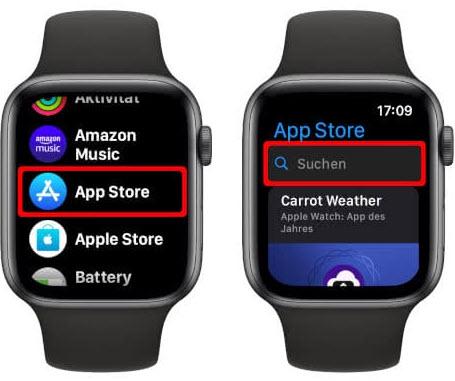
Öffnen Sie den App Store auf Ihrer Apple Watch und suchen Sie nach der Amazon Music-App. Tippen Sie auf „Laden“ und drücken Sie die Seitentaste unter der Digital Crown zweimal, um die App auf Ihrer Apple Watch herunterzuladen.
Schritt 2.
Nachdem Sie die Amazon Music-App erfolgreich heruntergeladen haben, starten Sie die App. Beim ersten Start wird auf der Apple Watch ein Aktivierungscode angezeigt. Öffnen Sie anschließend amazon.de/code auf Ihrem Smartphone oder Computer, melden Sie sich bei Ihrem Amazon-Konto an und geben Sie den angezeigten Code ein.
Schritt 3.
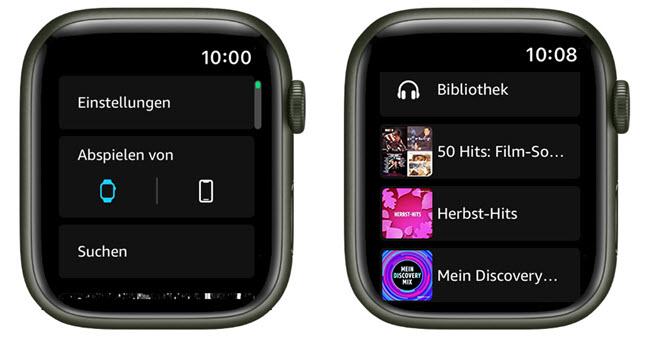
Gehen Sie dann zur „Bibliothek“. Dort sollten Sie Ihre Playlists und Alben finden. Wählen Sie in „Einstellungen“ die Apple Watch unter „Abspielen von“, um Amazon Music über Apple Watch ohne iPhone zu steuern.
Schritt 4.
Um Amazon Music auf Apple Watch offline zu hören, wählen Sie eine Playlist oder ein Album aus und tippen Sie auf „Laden“. Dann können Sie diese Downloads in „Downloads“ unter „Bibliothek“ finden.
Methode 2: Amazon Music mit Apple Watch als Fernbedienung steuern
Wenn sich das iPhone in der Nähe befindet, kann die Apple Watch auch als Fernbedienung für Amazon Music dienen. Das ist besonders praktisch beim Training auf dem Laufband, bei Indoor-Workouts oder bei der Musikwiedergabe im Auto, da sich Titel und Wiedergabe direkt am Handgelenk steuern lassen. Dabei wird die Musik jedoch nicht auf die Apple Watch heruntergeladen. Ohne das iPhone in Reichweite eignet sich diese Methode daher nicht für eine eigenständige Offline-Wiedergabe.
Schritt 1.
Öffnen Sie Amazon Music auf Ihrem iPhone und starten Sie den gewünschten Song, die Playlist oder das Album.
Schritt 2.
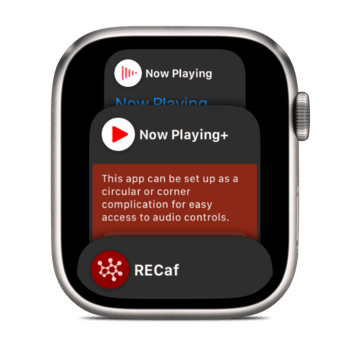
Installieren und öffnen Sie auf Ihrer Apple Watch die App „Jetzt läuft“ (Now Playing). Die aktuelle Wiedergabe auf dem iPhone sollte dort automatisch angezeigt werden.
Schritt 3.
Verwenden Sie die Steuerelemente auf dem Display, um die Wiedergabe zu pausieren oder fortzusetzen sowie zum vorherigen oder nächsten Titel zu wechseln. Drehen Sie die Digital Crown, um die Lautstärke der Wiedergabe direkt über die Apple Watch anzupassen.
Besser: Amazon Music als lokale Audiodatei auf Apple Watch speichern
Die beiden oben genannten Methoden sind zwar bequem, bleiben aber an die Amazon-Music-App bzw. das iPhone gebunden. Wenn Sie Amazon Music dagegen als lokale Audiodateien speichern und anschließend auf die Apple Watch übertragen möchten, benötigen Sie eine flexiblere Lösung. Genau hier kommt TuneFab Amazon Music Converter ins Spiel.
Mit TuneFab Amazon Music Converter können Sie Amazon Music in MP3 konvertieren und die Songs als lokale Audiodateien auf Ihrem Computer speichern. Anschließend lassen sich die konvertierten Musikdateien über das iPhone mit der Apple Watch synchronisieren. So sind Sie bei der Wiedergabe auf der Watch nicht mehr auf die Amazon-Music-App angewiesen.
Die wichtigsten Funktionen von TuneFab Amazon Music Converter:
Unterstützt Musik von Amazon Music Free, Prime, Unlimited und HD.
Konvertiert Amazon Music in MP3, M4A, WAV, AAC, FLAC, AIFF und ALAC.
Ermöglicht eine bis zu 35× schnellere Konvertierung dank Hardware- und GPU-Beschleunigung.
Unterstützt eine Audioqualität von bis zu 320 kbit/s und 44,1 kHz.
Behält wichtige ID3-Tags wie Titel, Album, Künstler und Cover nach der Konvertierung bei.
Ist mit Windows und macOS kompatibel
Bietet eine kostenlose Testversion für Windows und macOS.
Schritt 1.
Laden Sie TuneFab Amazon Music Converter auf Ihrem Computer herunter und starten Sie das Programm.
Schritt 2.
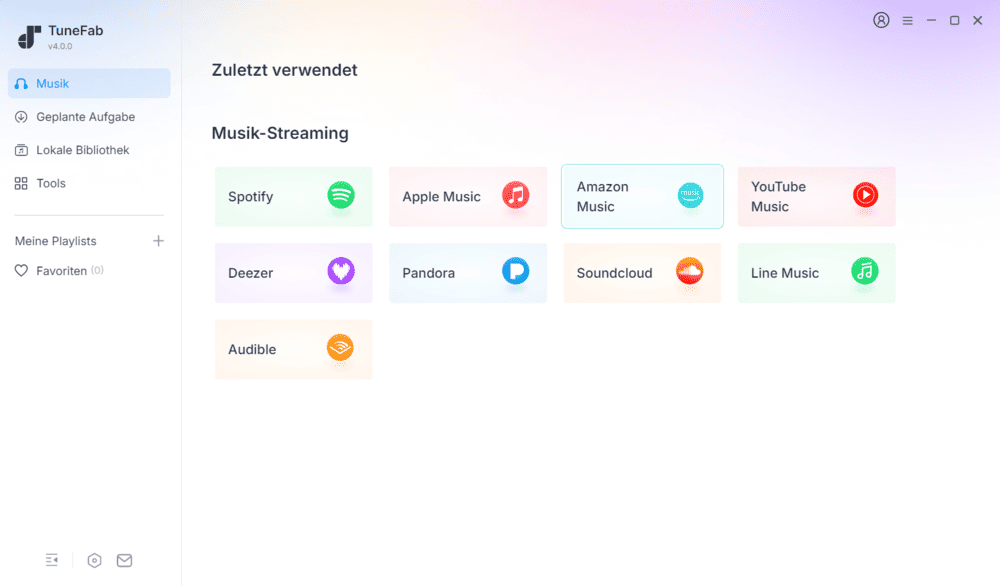
Wählen Sie „Amazon Music“ als Plattform und anschließend Ihr Land bzw. Ihre Region aus. Melden Sie sich danach bei Ihrem Amazon-Music-Konto an.
Schritt 3.
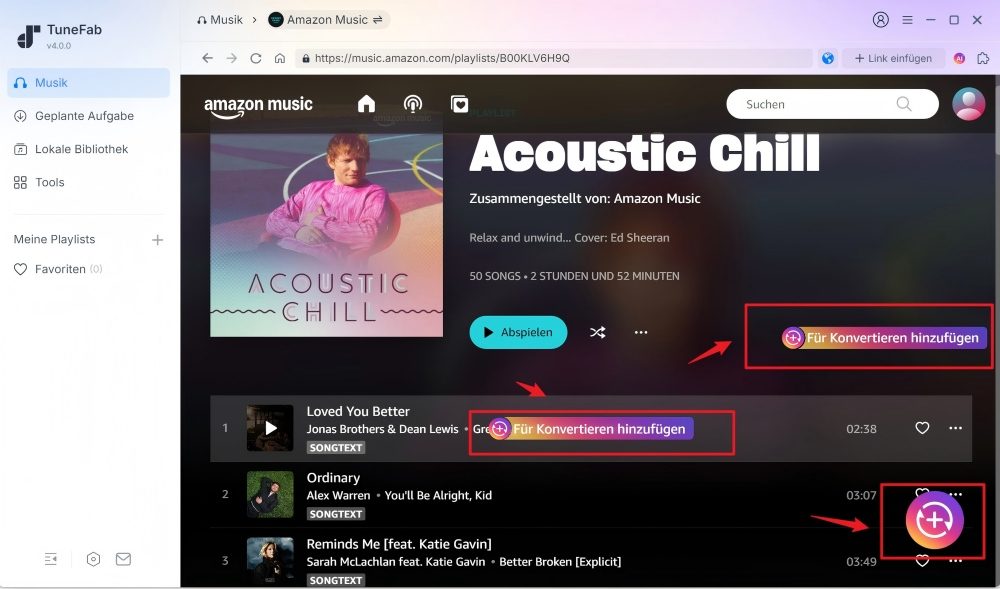
Finden Sie die Titel/Playlists/Alben/Podcasts, die Sie auf Apple Watch downloaden möchten, und ziehen Sie die gewünschten Inhalte auf die „+“-Schaltfläche auf der rechten Seite. So werden die Songs in die Konvertierungsliste hinzugefügt. Sie können auch direkt auf den Button „Für Konvertieren hinzufügen“ klicken.
Schritt 4.
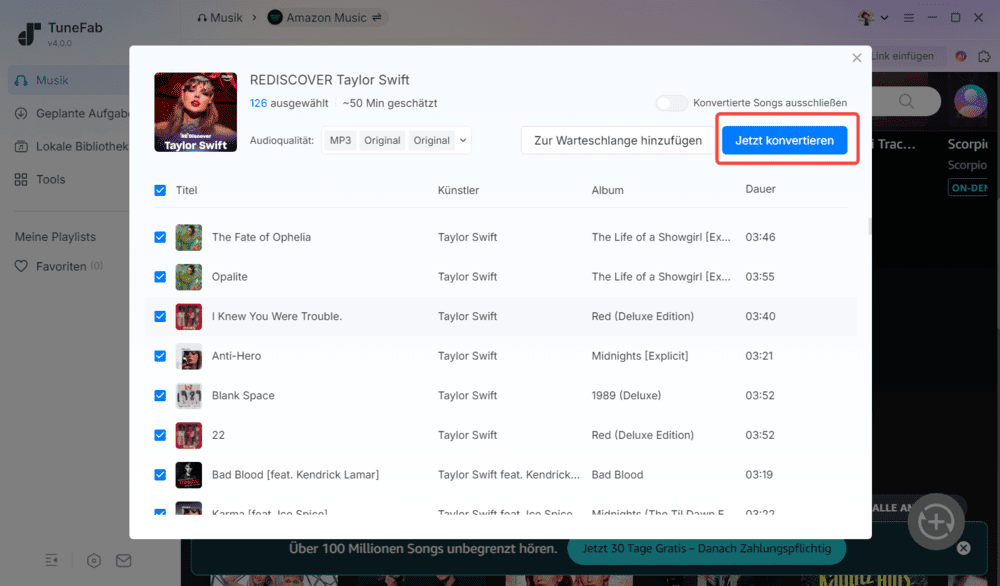
Auf der Konvertierungsseite können Sie das Ausgabeformat und den Zielordner für die Amazon Music-Downloads anpassen. Wenn Sie die Einstellungen festgelegt haben, klicken Sie unten auf „Jetzt konvertieren“, um den Download zu starten.
Schritt 5.
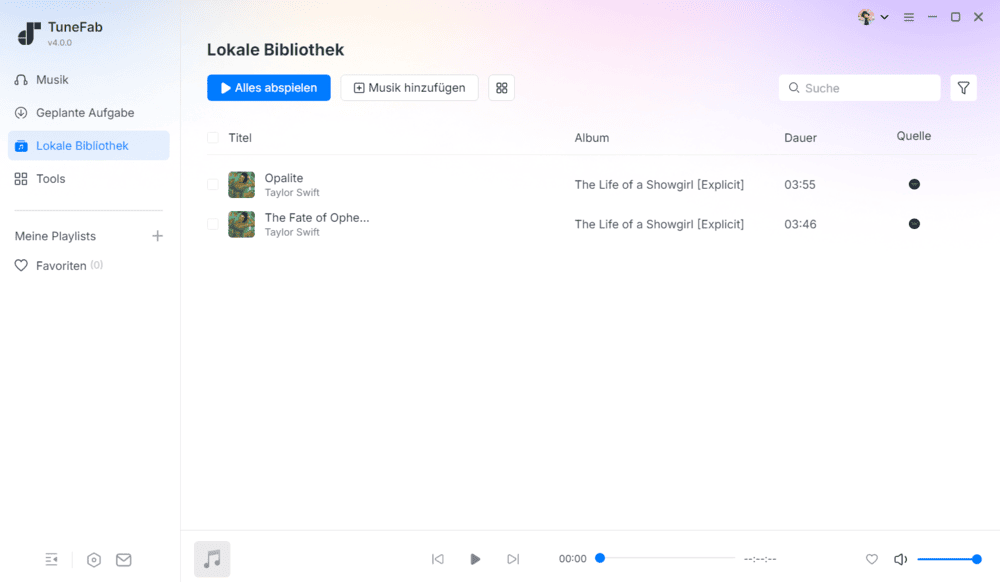
Nach der Konvertierung können Sie alle Downloads im Tab „Lokale Bibliothek“ oder in dem Zielordner überprüfen.
Lokale Amazon-Music-Dateien auf Apple Watch übertragen
Schritt 1.
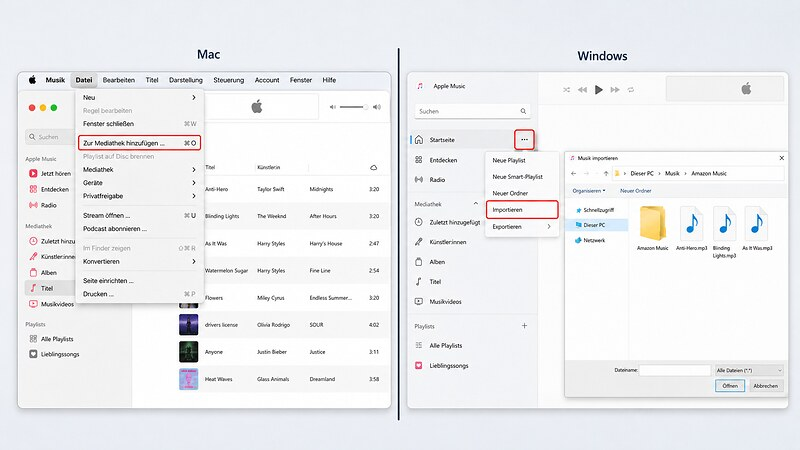
Importieren Sie die konvertierten Amazon-Music-Dateien in Ihre Musikmediathek: Öffnen Sie auf dem Mac die App „Musik“ und wählen Sie „Datei“ > „Zur Mediathek hinzufügen“. Unter Windows öffnen Sie die Apple-Music-App, klicken oben in der Seitenleiste auf „...“ > „Importieren“ und wählen die gewünschten Dateien oder Ordner aus.
Schritt 2.
Öffnen Sie die Musik-App auf dem iPhone und erstellen Sie eine neue Playlist mit den Amazon-Music-Titeln, die Sie auf der Apple Watch offline hören möchten.
Schritt 3.
Öffnen Sie auf dem iPhone die Apple Watch-App und gehen Sie zu „Meine Watch“ > „Musik“ > „Musik hinzufügen“. Wählen Sie dort die zuvor erstellte Playlist aus.
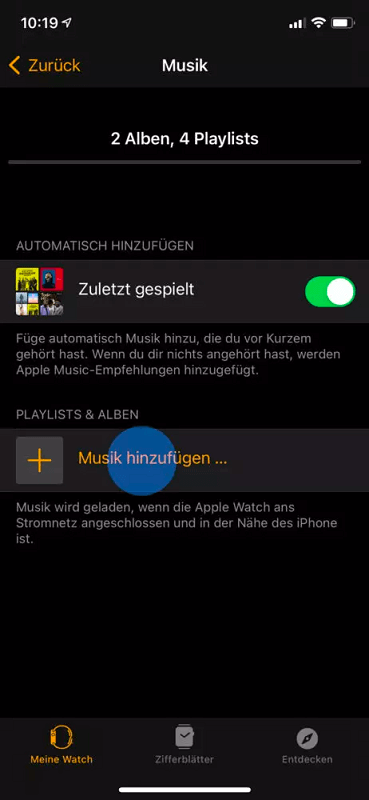
Schritt 4.
Lassen Sie die Apple Watch in der Nähe des iPhones, bis die Musik synchronisiert wurde. Danach können Sie die übertragenen Titel direkt über die Musik-App auf der Apple Watch wiedergeben.
FAQs zur Offline-Nutzung von Amazon Music auf der Apple Watch
Wie füge ich die Amazon Music App zu meiner Apple Watch hinzu?
Sie können die Amazon Music App direkt über den App Store auf der Apple Watch suchen und installieren. Alternativ können Sie Ihre Apple Watch mit einem iPhone koppeln und Amazon Music-App über die Meine Watch-App des iPhones auf Apple Watch laden.
Wie lautet der Amazon Music-Code für die Apple Watch?
Der Amazon Music-Code für die Apple Watch ist ein einmaliger Aktivierungscode, der beim Einrichten der Amazon-Music-App auf der Watch angezeigt wird. Öffnen Sie anschließend amazon.com/code auf Ihrem Smartphone oder Computer, melden Sie sich bei Ihrem Amazon-Konto an und geben Sie den angezeigten Code ein, um die Apple Watch zu registrieren.
Wie höre ich Amazon Music auf Apple Watch ohne iPhone?
Installieren Sie die Amazon-Music-App auf einer kompatiblen Apple Watch und laden Sie gewünschte Playlists oder Alben vorher auf die Watch herunter. Danach können Sie die gespeicherten Inhalte auch ohne iPhone offline hören. Alternativ können Sie Amazon Music zunächst als lokale Audiodateien auf dem Computer speichern und anschließend über die Musik-App auf die Apple Watch übertragen.
Es gibt Probleme bei der Amazon Music-App auf meiner Apple Watch, was soll ich tun?
Probleme mit Amazon Music auf der Apple Watch können verschiedene Ursachen haben. Prüfen Sie zunächst, ob die Watch mit dem Internet verbunden ist und die aktuelle Version von Amazon Music sowie watchOS installiert sind. Starten Sie anschließend die App und bei Bedarf die Apple Watch neu. Falls kein Ton ausgegeben wird, überprüfen Sie außerdem die Verbindung zu Ihren Bluetooth-Kopfhörern oder -Lautsprechern.
Fazit
In diesem Artikel haben wir Ihnen drei Möglichkeiten gezeigt, Amazon Music auf der Apple Watch zu hören. Sie können die offizielle Amazon-Music-App verwenden, die Musikwiedergabe auf dem iPhone über die Apple Watch steuern oder Amazon Music als lokale Audiodateien auf die Watch übertragen.
Für mehr Flexibilität beim Offline-Hören bietet sich TuneFab Amazon Music Converter an. Damit können Sie Amazon-Music-Titel in MP3, M4A, WAV, AAC, FLAC, AIFF oder ALAC konvertieren und lokal speichern. Anschließend lassen sich die Songs auf die Apple Watch übertragen und offline abspielen, ohne bei der Wiedergabe auf die Amazon-Music-App angewiesen zu sein.

War diese Seite hilfreich?


Danke fürs Feedback!
Danke, wir optimieren weiter.

Kommentar schreiben
0 Kommentare